


WordPress to jedna z najczęściej wybieranych platform do tworzenia stron internetowych, ceniona za swoją prostotę oraz bogaty zestaw funkcji. Pomimo że panel administracyjny WordPressa umożliwia łatwe zarządzanie stroną, czasami wykonanie niektórych czynności może być bardziej czasochłonne. W takich przypadkach z pomocą przychodzi WP-CLI. Jest to narzędzie, które pozwala na szybkie zarządzanie stronami opartymi na WordPressie bez konieczności korzystania z interfejsu graficznego. Dzięki WP-CLI nie musisz logować się do WordPressa, żeby nim zarządzać.
Co to jest WP-CLI?
WP-CLI to interfejs wiersza poleceń WordPress, który jest przeznaczony do zarządzania stronami opartymi na WordPressie. Umożliwia wykonywanie różnych operacji bez potrzeby logowania się do standardowego panelu administracyjnego. WP-CLI z każdym rokiem zyskuje na popularności i jest wspierane przez wiele firm hostingowych. Aby z niego skorzystać, wystarczy mieć serwer, który zapewnia dostęp do SSH.
Dzięki WP-CLI możesz wykonać takie czynności jak:
- zainstalować WordPressa,
- aktualizować wtyczki oraz motywy,
- zarządzać kontami użytkowników,
- przywracać kopie zapasowe,
- zarządzać postami i komentarzami.
W artykule tym pokażę Ci jak używać WP-CLI na przykładzie hostingu w LH.pl.
Nie masz jeszcze hostingu, albo jesteś niezadowolony ze swojego obecnego dostawcy? Jeśli tak, polecam Ci hosting w LH.pl (sama z niego korzystam). Z kodem rabatowym LH-MONIKA otrzymasz 20% zniżki na zakup.
Jeśli chcesz wykonać migrację, chętnie pomogę. Pisz do mnie na maila: kontakt@monikaszeliga.pl.
Kiedy warto korzystać z WP-CLI?
WP-CLI jest szczególnie przydatne w sytuacji, gdy zależy nam na szybkiej, efektywnej i zautomatyzowanej obsłudze stron WordPress. Oto kilka przykładów, kiedy warto sięgnąć po to narzędzie:
- Praca z wieloma stronami – Jeśli zarządzasz kilkoma stronami opartymi na WordPressie, WP-CLI pozwala na szybkie wykonanie tych samych operacji na wszystkich stronach, takich jak aktualizacja wtyczek czy motywów, bez konieczności logowania się do każdego panelu administracyjnego z osobna.
- Automatyzacja procesów – WP-CLI doskonale sprawdza się w automatyzacji codziennych zadań, takich jak regularne aktualizacje, tworzenie kopii zapasowych czy migracje stron. Możliwość uruchamiania skryptów pozwala zaoszczędzić czas i zminimalizować ryzyko popełnienia błędów.
- Zarządzanie dużymi stronami – Dla dużych serwisów z wieloma postami, komentarzami czy użytkownikami, WP-CLI umożliwia szybkie zarządzanie treścią i użytkownikami bez opóźnień związanych z interfejsem graficznym.
- Szybka instalacja i konfiguracja – Jeśli potrzebujesz szybko zainstalować i skonfigurować WordPressa na nowym serwerze, WP-CLI umożliwia wykonanie tych czynności w kilku prostych krokach.
- Praca z konsolą – Jeśli preferujesz pracę w terminalu lub masz doświadczenie w pracy z wierszem poleceń, WP-CLI pozwala na pełną kontrolę nad stroną WordPress i umożliwia wykonywanie operacji szybciej niż za pomocą tradycyjnego panelu.
WP-CLI to doskonałe narzędzie dla deweloperów, administratorów i zaawansowanych użytkowników, którzy szukają wygodniejszego i szybszego sposobu na zarządzanie stronami WordPress, szczególnie w przypadku bardziej złożonych projektów.
Podstawowe komendy do zarządzania WordPressem
WP-CLI oferuje szereg komend, które umożliwiają wykonywanie różnych operacji na stronie opartej na WordPressie. Poniżej przedstawiam polecenia, które są najczęściej używane:
Zarządzanie rdzeniem WordPressa
wp core download– pobranie plików WordPressa.wp core install– instalacja WordPressa na serwerze.wp core update– aktualizacja rdzenia WordPressa.wp core verify-checksums– sprawdzenie integralności plików WordPressa.wp core version– sprawdzenie zainstalowanej wersji WordPressa.
Wtyczki
wp plugin install nazwa_wtyczki– instalacja wtyczki.wp plugin activate nazwa_wtyczki– aktywacja wtyczki.wp plugin deactivate nazwa_wtyczki– dezaktywacja wtyczki.wp plugin update nazwa_wtyczki– aktualizacja wtyczki.wp plugin delete nazwa_wtyczki– usunięcie wtyczki.
Motywy
wp theme install nazwa_motywu– instalacja motywu.wp theme activate nazwa_motywu– aktywacja motywu.wp theme update nazwa_motywu– aktualizacja motywu.wp theme delete nazwa_motywu– usunięcie motywu.wp theme list– wyświetlenie listy zainstalowanych motywów.
Użytkownicy
wp user create nazwa_użytkownika adres_email --role=wybrana_rola– tworzenie nowego użytkownika.wp user list– wyświetlenie listy użytkowników.wp user delete nazwa_użytkownika– usunięcie użytkownika.wp user update nazwa_użytkownika --[field]=wybrane_pole– aktualizacja danych użytkownika.
Wpisy
wp post create --post_title="tytuł_wpisu" --post_content="zawartość_wpisu"– tworzenie nowego wpisu.wp post list– wyświetlenie listy wpisów.wp post delete id_wpisu– usunięcie wpisu.wp post update id_wpisu --post_title="nowy_tytuł_wpisu"– aktualizacja tytułu wpisu.
To tylko część dostępnych komend w WP-CLI. Narzędzie to jest niezwykle elastyczne, a pełną listę poleceń oraz ich opcji znajdziesz na stronie developer.wordpress.org/cli/commands lub w dokumentacji WP-CLI, wpisując w terminalu wp help .
Jak sprawdzić czy WP-CLI jest zainstalowane
W pierwszej kolejności należy połączyć się z serwerem SSH. Zapraszam do mojego poradnika, w którym pokazuję jak połączyć się z serwerem SSH na przykładzie hostingu w LH.pl: KLIK!
WP-CLI jest już domyślnie zainstalowane na serwerze LH.pl. Żeby sprawdzić, czy na Twoim serwerze narzędzie to jest zainstalowane, użyj poniższej komendy:
wp cli version
Część praktyczna – aktualizujemy wtyczki
W pierwszej kolejności musimy przejść do katalogu z naszą stroną. Wpisz polecenie ls, żeby wylistować zawartość głównego katalogu:

Następnie korzystając z poniższego polecenia przejdź do katalogu ze swoją stroną:
cd nazwa_katalogu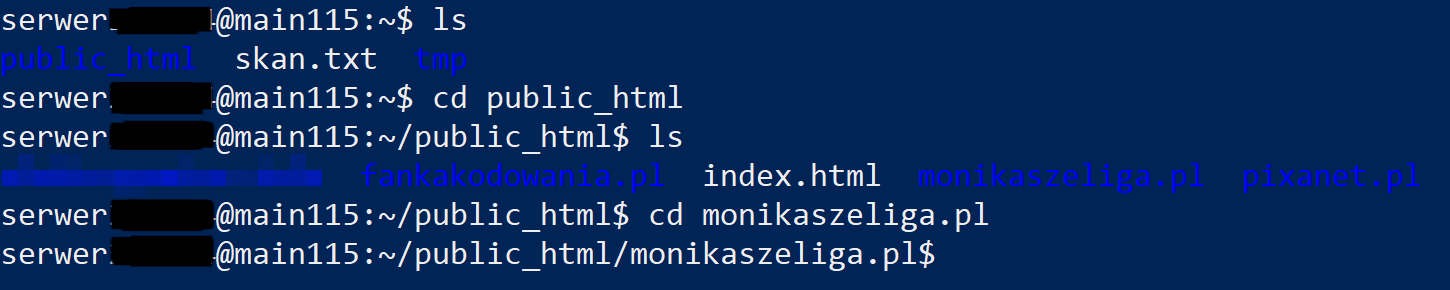
Będąc w katalogu z WordPressem możemy wydać poniższe polecenie, za pomocą którego zaktualizujemy wszystkie wtyczki:
wp plugin update --all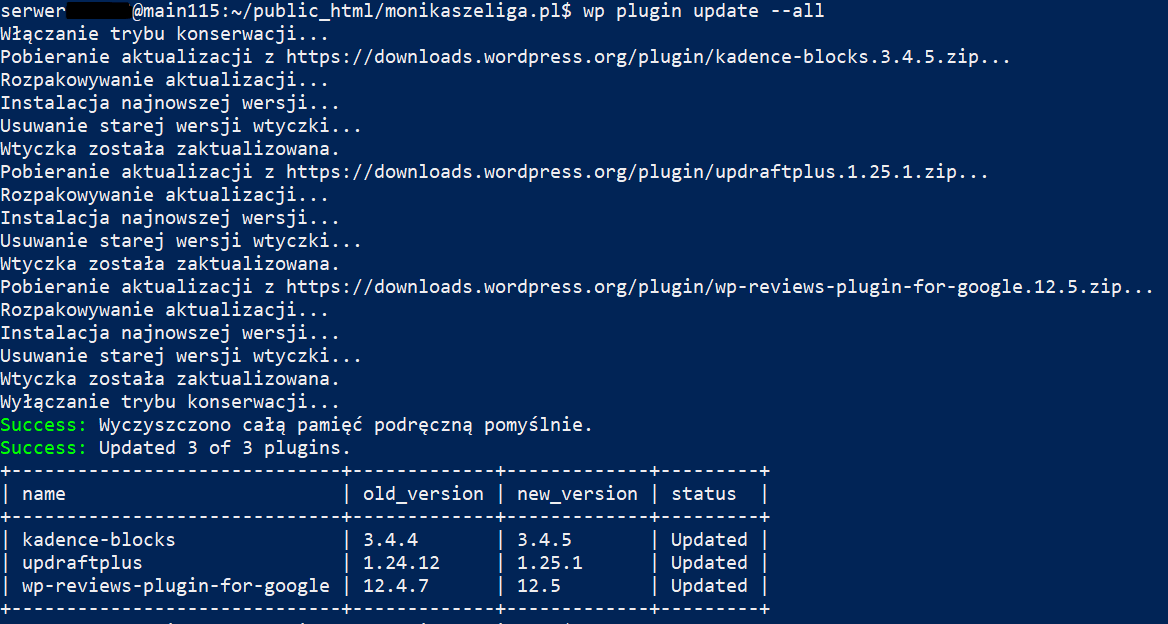
Podsumowanie
WP-CLI to interfejs wiersza poleceń WordPress, który umożliwia szybkie i efektywne zarządzanie stronami opartymi na WordPressie bez konieczności korzystania z panelu administracyjnego. Dzięki temu narzędziu, deweloperzy, administratorzy i zaawansowani użytkownicy mogą wykonywać szeroki wachlarz operacji, takich jak instalacja i aktualizacja WordPressa, zarządzanie wtyczkami i motywami, a także operacje na treści i bazie danych. WP-CLI sprawdza się doskonale w automatyzacji procesów i zarządzaniu wieloma stronami, co czyni go niezastąpionym narzędziem w pracy z WordPressem.
Choć narzędzie jest bardziej zaawansowane i skierowane głównie do osób z doświadczeniem w pracy z terminalem, dzięki prostym komendom i rozbudowanej dokumentacji, każdy użytkownik może z niego skorzystać, aby usprawnić swoją pracę i zaoszczędzić czas. WP-CLI jest odpowiedni dla każdego, kto chce w pełni wykorzystać potencjał WordPressa i zautomatyzować wiele procesów związanych z zarządzaniem tym CMS.