

Chcesz zbudować stronę na WordPressie, ale nie chcesz jeszcze kupować domeny i hostingu? A może szukasz bezpiecznego poligonu doświadczalnego, gdzie bez stresu przetestujesz nową wtyczkę lub motyw? Przygotowałam dla Ciebie prostą instrukcję, jak zainstalować WordPressa lokalnie, na komputerze, przy użyciu prostego w użyciu narzędzia, jakim jest LocalWP.
Pobieranie i instalacja LocalWP
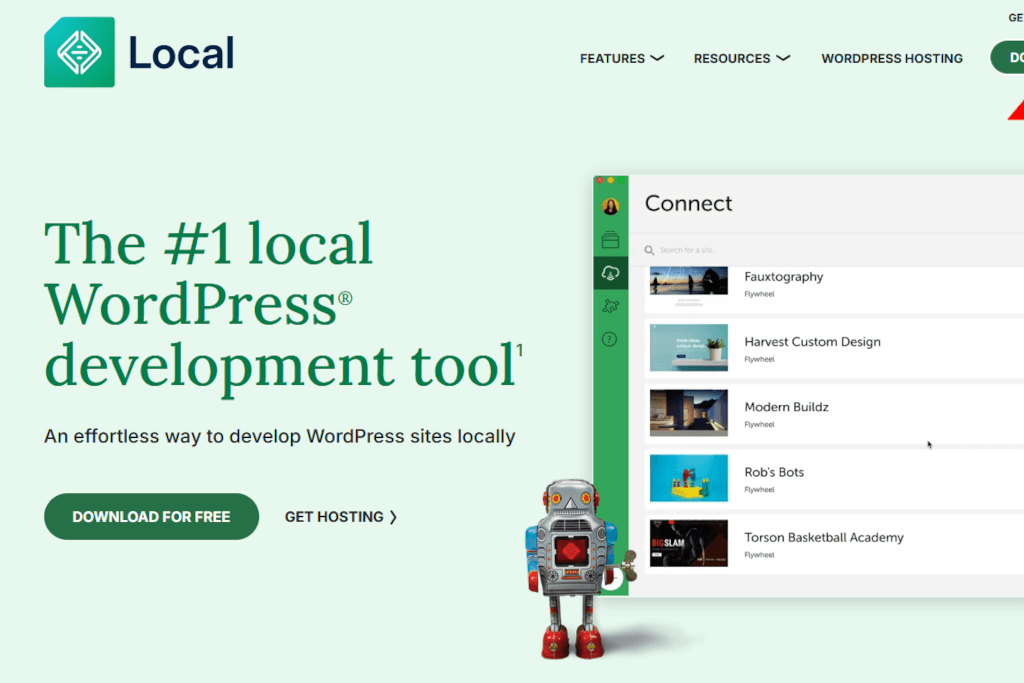
Pierwszym krokiem jest wejście na stronę localwp.com. To właśnie tam pobierzesz darmowy program, dzięki któremu będziesz mieć WordPressa u siebie na komputerze.
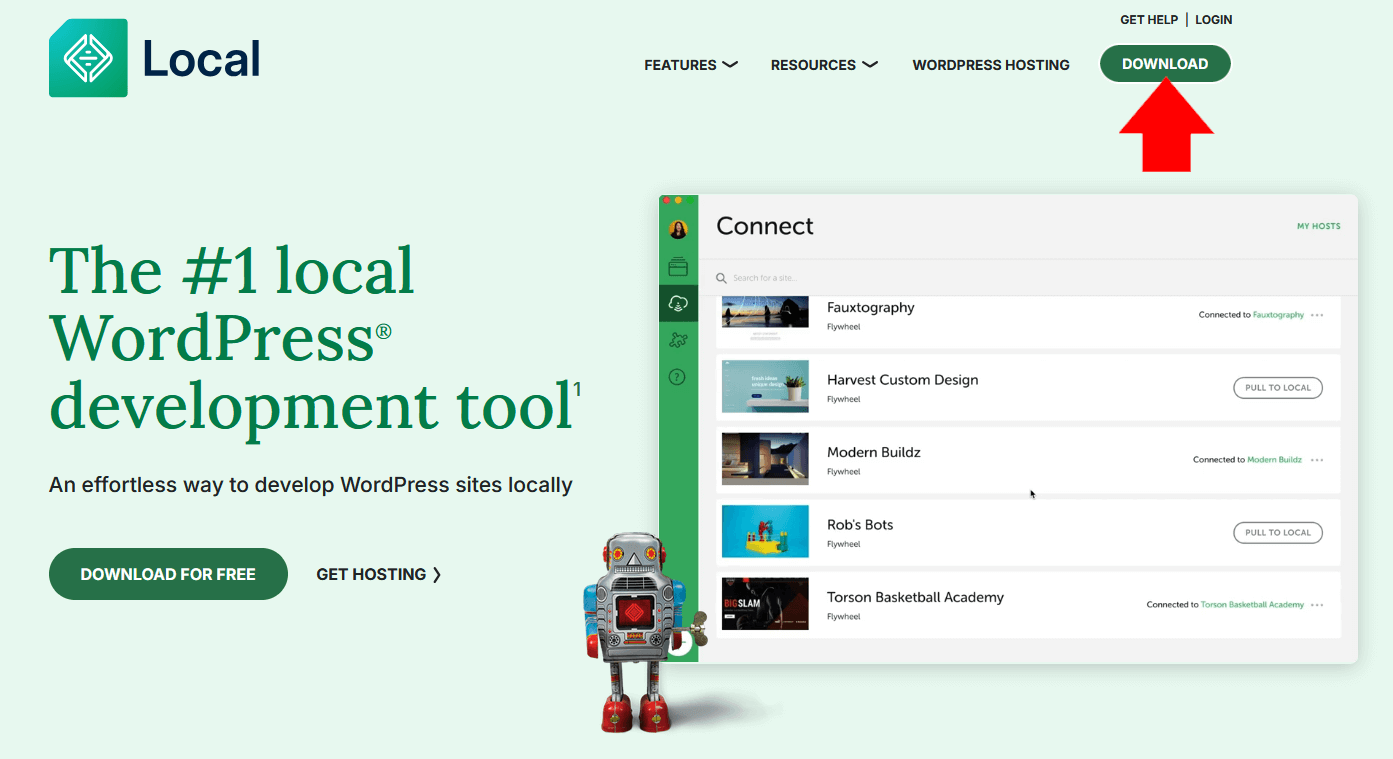
Kliknij przycisk DOWNLOAD.
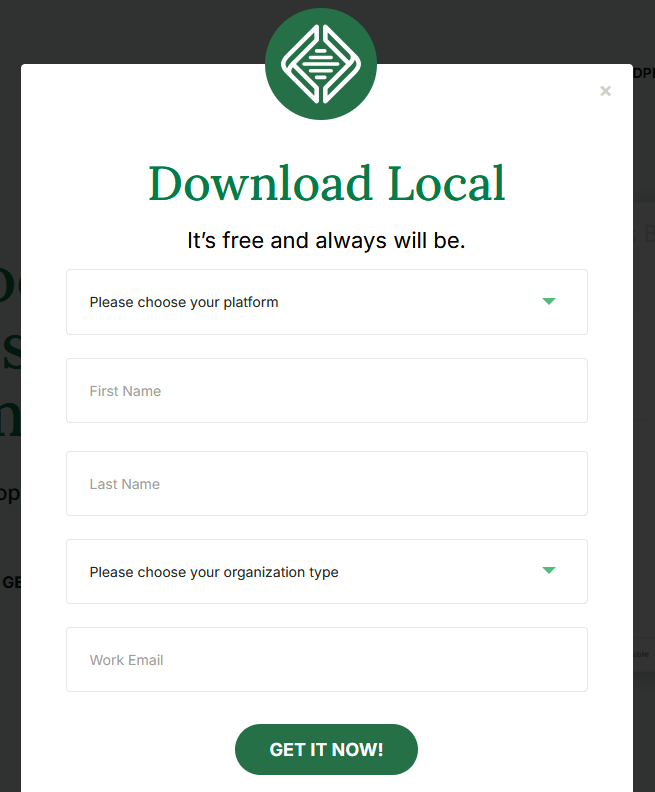
Wypełnij krótki formularz. Wybierz swój system operacyjny (np. Windows, Mac lub Linux), wpisz pozostałe dane, a następnie kliknij GET IT NOW:
Zainstaluj program tak, jak każdą inną aplikację na komputerze.
Wstępna konfiguracja programu
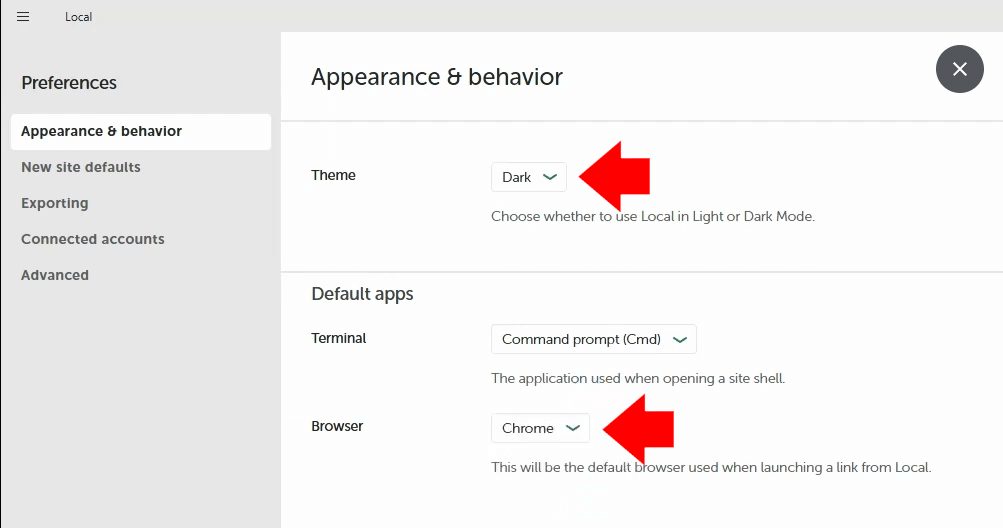
Zanim stworzysz pierwszą stronę, warto dostosować narzędzie pod siebie. Jeśli tak jak ja wolisz ciemny interfejs, kliknij ikonkę avatara i wejdź w Preferences:
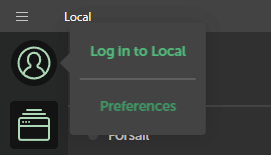
Następnie w zakładce Appearance & behavior zmień motyw na Dark. Możesz tam również wybrać swoją ulubioną przeglądarkę, w której będą otwierać się Twoje testowe strony:
Trzy sposoby instalacji WordPressa
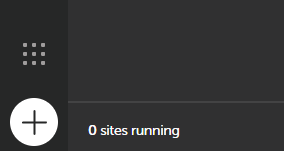
Instalacja samego WordPressa w Local jest bajecznie prosta. Wystarczy kliknąć ikonkę plusa, która znajduje się w lewym dolnym rogu:
Zostanie otwarte okienko, w którym możemy wybrać jeden z trzech sposobów instalacji WordPressa:
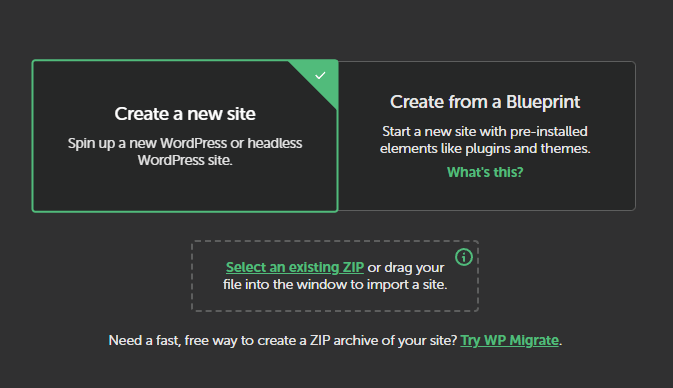
Przyjrzyjmy się bliżej dostępnym opcjom, bo Local daje nam naprawdę dużą swobodę. Jak widzisz na ekranie, masz do wyboru trzy ścieżki:
- Create a new site: To klasyczna, czysta instalacja, od której najczęściej zaczynamy nowy projekt.
- Create from a Blueprint: Ta opcja pozwala skorzystać z wcześniej przygotowanego przez Ciebie szablonu z ulubionymi wtyczkami i motywem.
- Importowanie z pliku ZIP: Widzisz to pole przerywane na dole? Wystarczy, że przeciągniesz tam spakowaną kopię zapasową swojej strony (folder
wp-contenti baza danych SQL), a program zajmie się resztą.
Instalujemy WordPressa od zera – sposób 1
To najczęściej wybierana opcja, kiedy masz przed sobą nową wizję i chcesz zacząć swój projekt od zera. Cały proces jest bardzo intuicyjny, ale poniżej przygotowałam dla Ciebie opis krok po kroku.
W głównym oknie programu wybierz opcję Create a new site. Następnie przejdź przez poszczególne okna kreatora:
- Nazwij swój projekt: Wpisz nazwę strony (np. „MojaNowaStrona”). W opcjach zaawansowanych możesz podejrzeć lub zmienić adres lokalnej domeny, pod którym strona będzie dostępna w Twojej przeglądarce.
- Wybierz środowisko: Zazwyczaj polecam zostawić opcję Preferred. Program automatycznie dobierze najnowszą, stabilną wersję PHP, serwera oraz bazy danych. Jeśli jednak potrzebujesz konkretnej wersji PHP (np. do testów starszej wtyczki), możesz to zmienić w zakładce Custom.
- Ustawienia WordPressa: To bardzo ważny moment. Musisz podać:
- WordPress Username: Twoja nazwa użytkownika do logowania.
- WordPress Password: Hasło do logowania.
- WordPress e-mail: Twój adres e-mail.
W opcjach zaawansowanych na tym etapie możesz od razu ustawić język polski, aby panel zarządzania był dla Ciebie w pełni zrozumiały od samego początku.
Instalacja WordPressa z szablonu – sposób 2
Drugim sposobem, który niesamowicie przyspiesza pracę, jest instalacja WordPressa z tak zwanego szablonu (Blueprint). To rozwiązanie idealne, jeśli masz już swoją ulubioną konfigurację i nie chcesz za każdym razem zaczynać od zera. Poniżej znajdziesz instrukcję jak przygotować taki wzorcowy szablon krok po kroku.
Jak stworzyć szablon Blueprint
Dopracuj stronę wzorcową: Najpierw stwórz zwykłą stronę (tak jak pokazałam Ci wcześniej) i zainstaluj na niej wszystko, co uważasz za swój „niezbędnik” (np. ulubione wtyczki lub motyw).
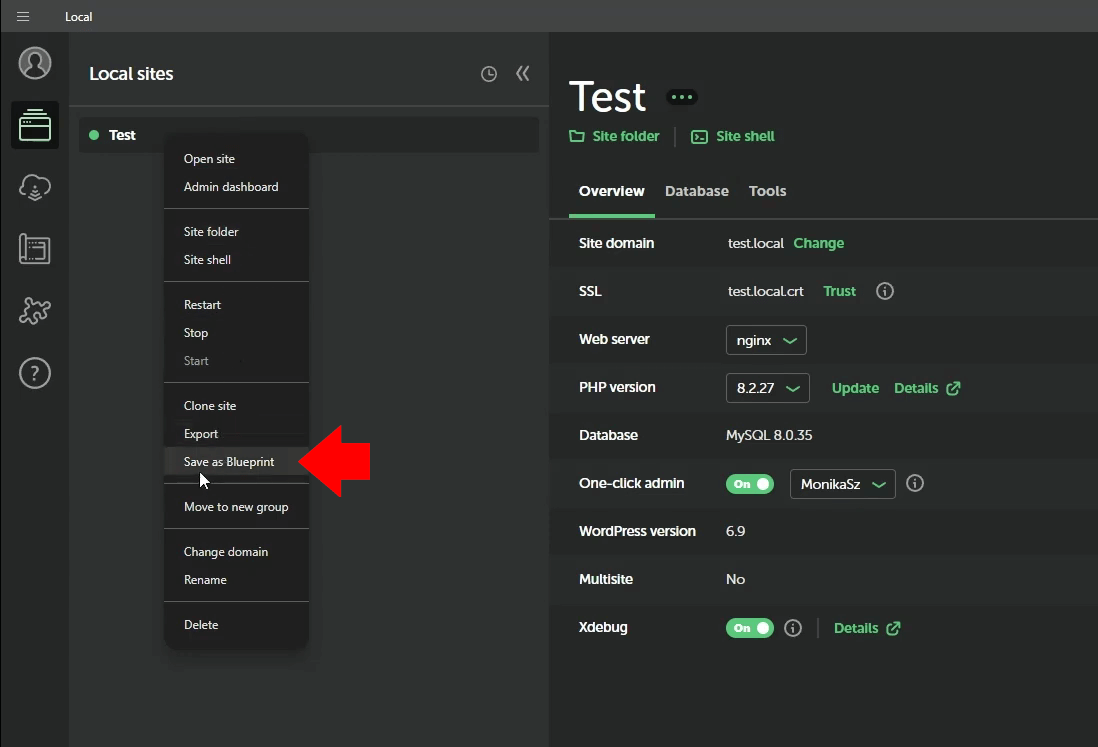
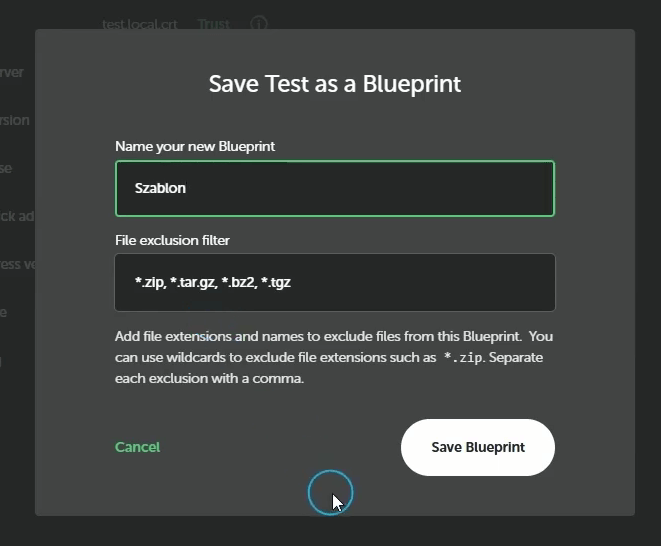
Zapisz jako szablon: Gdy strona jest już gotowa, wróć do panelu Local i kliknij prawym przyciskiem myszy na nazwę tej strony na liście. Wybierz opcję Save as Blueprint:
Wpisz nazwę, która od razu pokaże Ci, co jest w środku (np. „Moja baza – Blog” lub „Sklep startowy”) i kliknij Save Blueprint.
Gdy już masz gotowy Blueprint, praca z WordPresem staje się o wiele przyjemniejsza i co najważniejsze szybsza. Masz teraz pod ręką swój własny „szablon idealny”, który możesz wykorzystywać wielokrotnie.
Oto co możesz zrobić dalej, aby w pełni wykorzystać potencjał tego rozwiązania.
Jak użyć Blueprintu do stworzenia nowej strony?
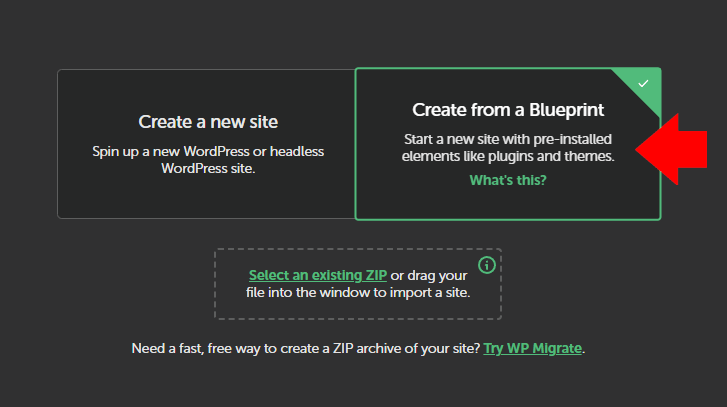
Kliknij ikonkę plusa w lewym dolnym rogu programu. Zamiast standardowej opcji, wybierz Create from a Blueprint i kliknij przycisk Continue:
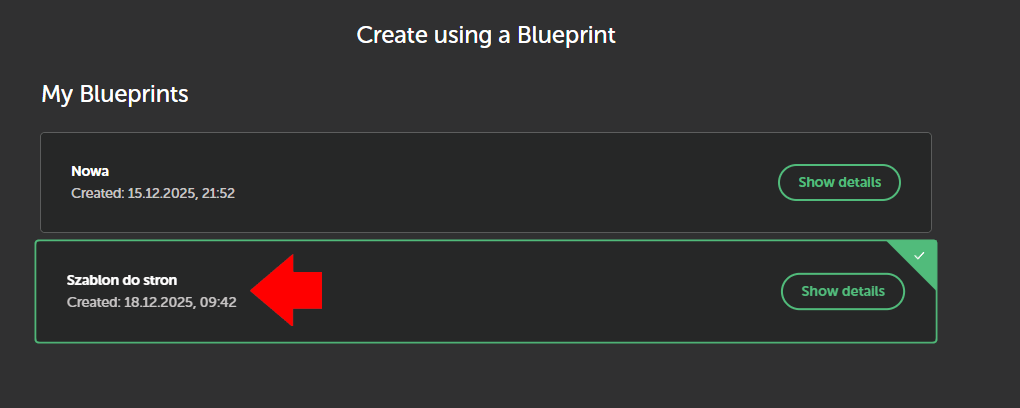
Z listy wybierz szablon, na bazie którego chcesz budować swoją stronę:
Wpisz nazwę nowej strony i gotowe!
Instalacja WordPressa z paczki ZIP – sposób 3
LocalWP oferuje niezwykle wygodną funkcję instalacji WordPressa bezpośrednio z archiwum ZIP. Aby proces przebiegł pomyślnie, Twoja paczka musi zawierać dwa kluczowe elementy: folder wp-content oraz plik bazy danych w formacie .sql.
Wystarczy, że przeciągniesz taki plik ZIP do okna programu lub wybierzesz go z dysku, a Local automatycznie rozpozna zawartość i skonfiguruje nową stronę na podstawie tych plików. To idealne rozwiązanie, gdy chcesz szybko uruchomić u siebie kopię strony pobraną z serwera lub otrzymaną od innego dewelopera.
Przydatne funkcjonalności
LocalWP to nie tylko prosty instalator. To całe centrum dowodzenia, które ma kilka ciekawych funkcjonalności. Przygotowałam dla Ciebie zestawienie tych najciekawszych funkcji, które sprawią, że Twoja praca będzie jeszcze szybsza i przyjemniejsza.
One-click Admin – koniec z wpisywaniem haseł
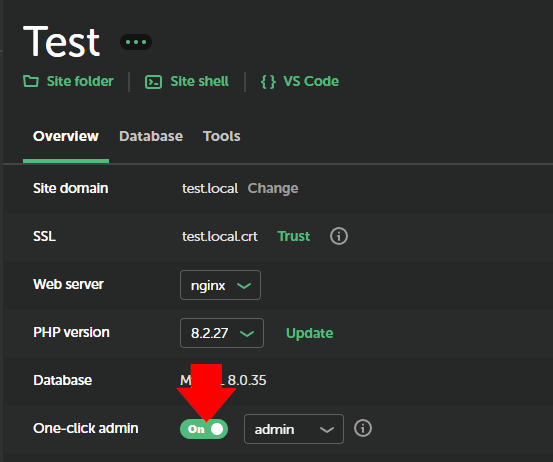
Jeśli aktywujesz tę opcję, nie będziesz musiał/musiała za każdym razem wpisywać loginu i hasła przy wchodzeniu do kokpitu WordPressa.
Wystarczy przełączyć suwak na ON w sekcji One-click admin. Jeśli masz więcej niż jedno konto admina, możesz wybrać to na które będziesz się domyślnie logować:
Site shell – steruj WordPressem poprzez terminal
Jeśli chcesz pracować szybciej, omijając interfejs graficzny, Site shell jest dla Ciebie. To bezpośredni kanał komunikacji z WordPressem za pomocą linii komend. Site shell pozwala na błyskawiczne zarządzanie stroną.
Przykład? Możesz zainstalować i od razu aktywować wtyczkę (np. Updraft Plus) jedną komendą:
wp plugin install updraftplus --activateMailpit – testuj wysyłkę maili
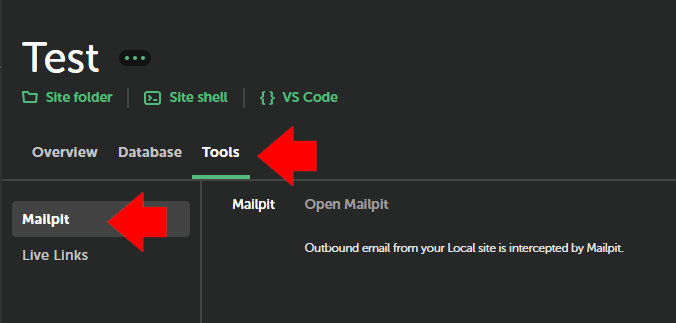
Mailpit to niezwykle przydatne narzędzie do testowania wysyłki wiadomości e-mail. Dzięki niemu możesz sprawdzić, czy maile wysyłane np. przez formularz kontaktowy na stronie faktycznie działają i jak wyglądają.
Wszystkie maile wysyłane ze strony trafiają prosto do narzędzia Mailpit wewnątrz LocalWP. Dzięki temu sprawdzisz poprawność ich wysyłki bez konieczności konfiguracji prawdziwej skrzynki pocztowej.
Zarządzanie bazą danych i plikami
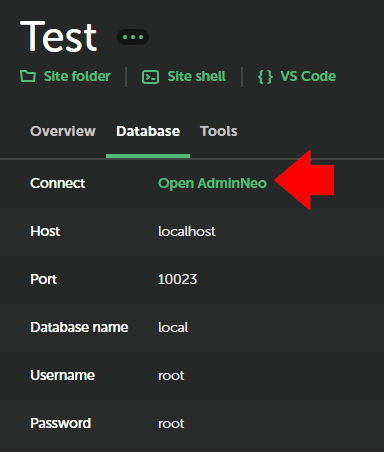
Local daje Ci też bardzo łatwy dostęp do bazy oraz plików Twojej strony.
AdminNeo to proste narzędzie do zarządzania tabelami w Twojej bazie danych, do którego przejdziesz jednym kliknięciem:
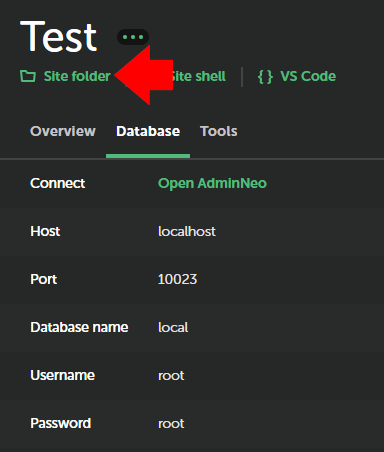
Przycisk Site folder natychmiast otwiera folder z plikami Twojego WordPressa na dysku komputera:
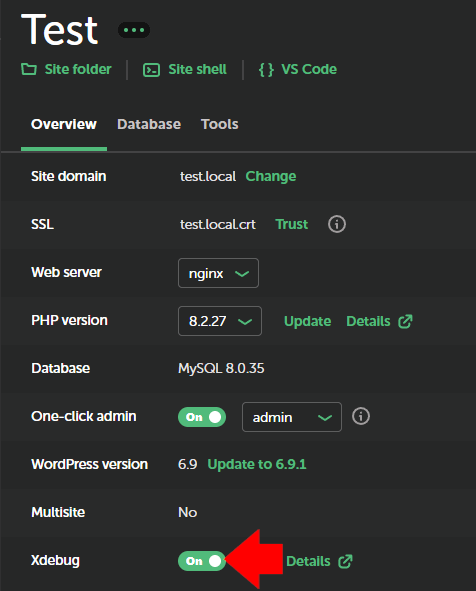
W zakładce Overview możesz włączyć narzędzie do debugowania Xdebug, które jest nieocenione przy sprawdzaniu i naprawianiu błędów na stronie:
Jak szybko zainstalować WordPressa na komputerze – podsumowanie
Lokalna instalacja WordPressa to najlepszy sposób, aby bez stresu i dodatkowych kosztów rozwijać swoje umiejętności oraz testować nowe pomysły. Dzięki narzędziu LocalWP proces ten staje się banalnie prosty, począwszy od błyskawicznego startu „od zera”, przez wykorzystanie gotowych szablonów (Blueprints), aż po import z plików ZIP. Program oferuje też szereg ułatwień, jak logowanie jednym kliknięciem, testowanie maili w Mailpit czy szybką pracę w konsoli Site shell, które czynią z niego prawdziwe centrum dowodzenia dla każdego twórcy stron.
Mam nadzieję, że to zestawienie zachęciło Cię do pobrania LocalWP i rozpoczęcia własnych eksperymentów. Pamiętaj, że na lokalnym serwerze nic nie może pójść „nie tak” – to Twój bezpieczny poligon doświadczalny!