


Podczas instalacji WooCommerce tworzy automatycznie kilka kluczowych podstron, takich jak sklep, koszyk, zamówienie oraz moje konto. Czasami jednak podstrony te mogą zostać usunięte lub uszkodzone. Jak je przywrócić? Na szczęście istnieją proste sposoby, aby to zrobić. Zobacz, jak przywrócić domyślne strony WooCommerce.
Przywracanie stron WooCommerce z poziomu panelu
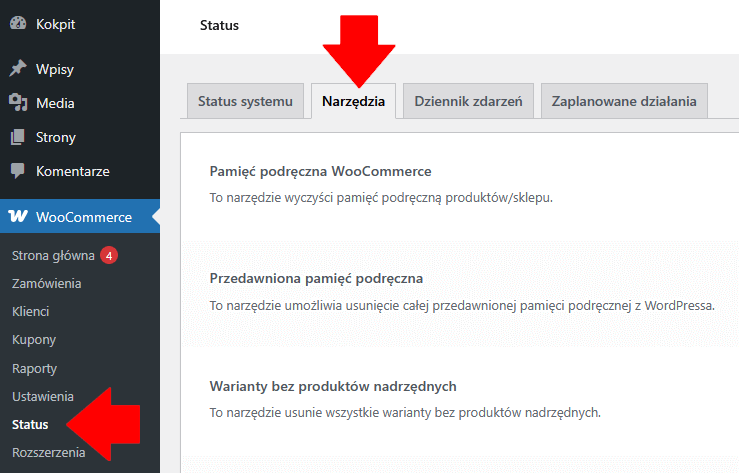
Przejdź do zakładki WooCommerce -> Status. Kliknij zakładkę Narzędzia:
Znajdź opcję Utwórz domyślne strony WooCommerce i kliknij przycisk Utwórz strony:
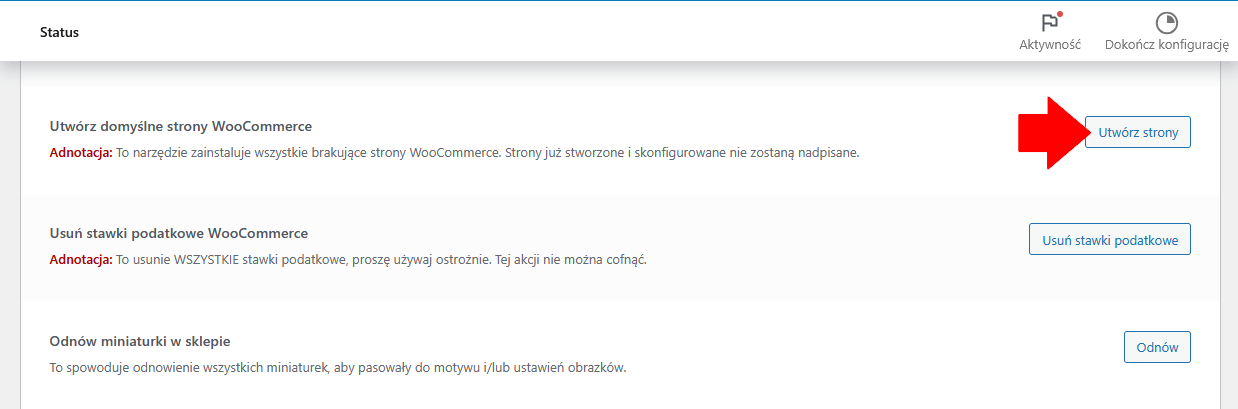
Wszystkie brakujące strony zostaną przywrócone.
Ręczne tworzenie stron WooCommerce
Możesz utworzyć brakujące podstrony ręcznie. Przejdź do Strony -> Dodaj nową. Nadaj tytuł nowej stronie, np. „Koszyk”.
W treści strony wstaw odpowiedni shortcode:
- Koszyk:

- Zamówienie:
- Moje konto:
- Dla podstrony Sklep nie dodawaj shortcode. Po prostu przejdź do WooCommerce -> Ustawienia -> Produkty i ustaw ją jako stronę sklepu.



Opublikuj stronę i powtórz te kroki dla pozostałych podstron.
Sprawdzenie ustawień WooCommerce
Po utworzeniu brakujących podstron warto sprawdzić, czy WooCommerce poprawnie je rozpoznaje:
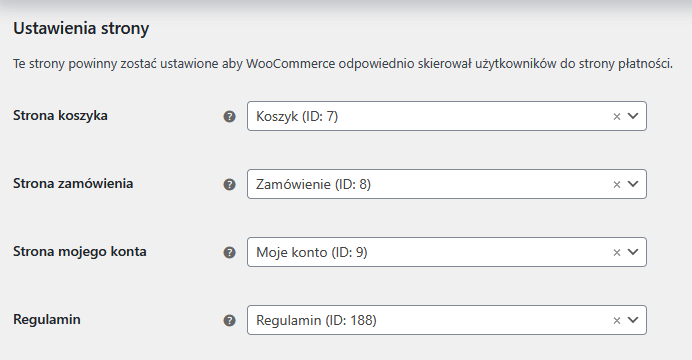
Przejdź do WooCommerce -> Ustawienia. Wybierz zakładkę Zaawansowane.
Upewnij się, że każda sekcja (koszyk, zamówienie, moje konto) ma przypisaną odpowiednią podstronę w ustawieniach WooCommerce:
Podsumowanie
Przywracanie stron WooCommerce może odbywać się automatycznie przez panel lub ręcznie poprzez utworzenie nowych podstron i dodanie shortcode. Po utworzeniu stron warto sprawdzić ustawienia WooCommerce, aby upewnić się, że wszystko działa poprawnie.