


Domyślnie w WooCommerce proces zakupu składa się z kilku kroków: dodania produktu do koszyka, przejścia do koszyka, a następnie do strony z podsumowaniem zamówienia. Proces ten można nieco uprościć, skracając drogę do finalizacji zamówienia. W artykule tym pokażę Ci jak pominąć stronę koszyka w WooCommerce.
Spis treści
Dlaczego warto pominąć stronę koszyka?
Skrócenie ścieżki zakupowej może zwiększyć konwersję i zmniejszyć ryzyko porzuconych koszyków. Jedną z głównych zalet pominięcia strony koszyka jest uproszczenie całego procesu zamówienia. Tradycyjnie, klienci muszą przejść przez kilka kroków, zanim dokonają zakupu: dodanie produktów do koszyka, przeglądanie zawartości koszyka, wprowadzanie danych dostawy i płatności, a na końcu finalizacja zamówienia. Niestety każdy dodatkowy krok wydłuża czas zakupu i może zniechęcić użytkowników.
Kiedy zdecydujesz się pominąć stronę koszyka i bezpośrednio przekierujesz klientów na stronę kasy, proces zakupowy stanie się szybszy. Klient dodaje produkt do koszyka i natychmiast zostaje przeniesiony do sekcji, w której może uzupełnić dane do wysyłki i dokonać płatności. Dzięki temu cała procedura staje się mniej skomplikowana, a klienci mogą szybciej dokonać zakupu.
Pominięcie strony koszyka może być szczególnie korzystne w przypadku użytkowników mobilnych. Zamiast przechodzić przez kilka ekranów, klient może szybko dodać produkt do koszyka i od razu trafić na stronę kasy. Uproszczenie procesu na urządzeniach mobilnych może zwiększyć szanse na dokonanie zakupu.
Jak pominąć stronę koszyka zmieniając ustawienia WooCommerce
Za pomocą poniższej metody wykonasz przekierowanie na stronę finalizacji zamówienia od razu po dodaniu produktu do koszyka. Ten sposób będzie odpowiedni w przypadku gdy oferujesz jeden produkt, np. e-book.
Przejdź do ustawień: WooCommerce -> Ustawienia -> Produkty
Zaznacz poniższy checkbox:
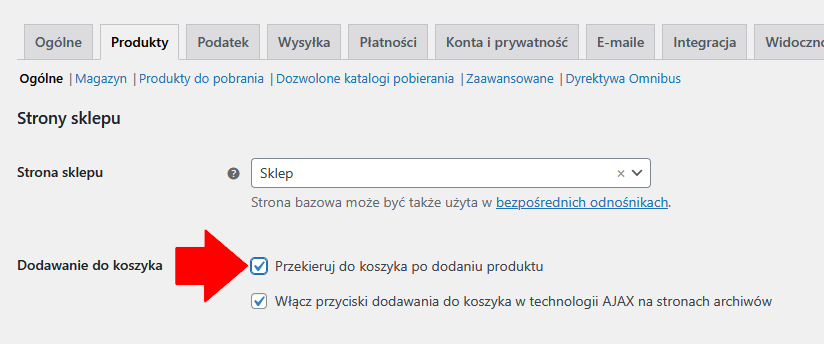
Następnie ustaw stronę koszyka jako stronę zamówienia:
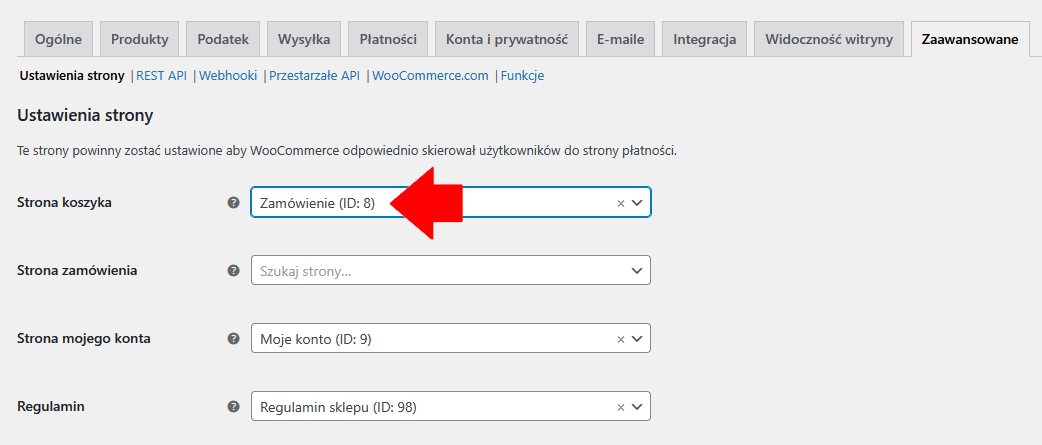
Od tej pory po dodaniu produktu do koszyka klient zostanie od razu przekierowany na podstronę z podsumowaniem zamówienia.
Jak pominąć stronę koszyka edytując plik functions.php
Ta metoda działa nieco inaczej niż poprzednia. Klient może dodać kilka produktów do koszyka. Dopiero po kliknięciu ikonki koszyka zostanie przekierowany na stronę zamówienia. Ta metoda jest odpowiednia jeśli oferujesz większą ilość produktów w swoim sklepie.
Przejdź do ustawień: WooCommerce -> Ustawienia -> Produkty. Poniższy checkbox musi być odznaczony:
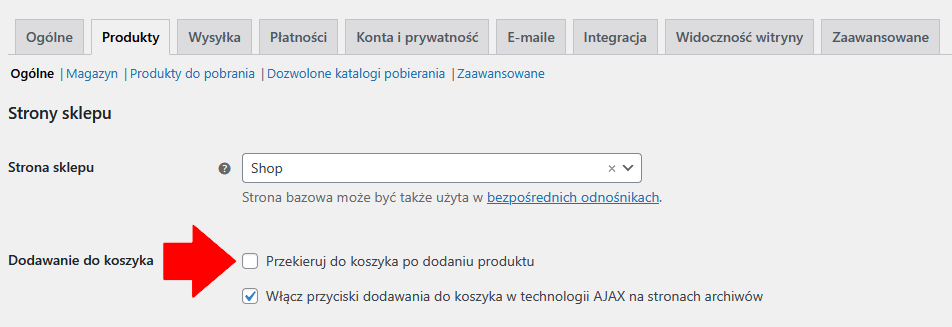
Następnie dodaj poniższy kod do pliku functions.php:
add_action( 'template_redirect', 'monika_szeliga_skip_cart_redirect' );
function monika_szeliga_skip_cart_redirect() {
    if ( is_cart() && !is_order_received_page() ) {
        wp_redirect( wc_get_checkout_url() );
        exit;
    }
}
Podsumowanie
Pominięcie strony koszyka w WooCommerce może przynieść wiele korzyści. Uproszczenie procesu zakupowego, zmniejszenie liczby porzuconych koszyków, poprawa konwersji na urządzeniach mobilnych czy zmniejszenie rozpraszania użytkowników to tylko niektóre z nich. Jeśli Twoim celem jest zwiększenie efektywności sklepu oraz wzrost liczby sfinalizowanych transakcji, warto rozważyć tę opcję.
To jest to czego właśnie szukałem, dzięki
Super, cieszę się 🙂