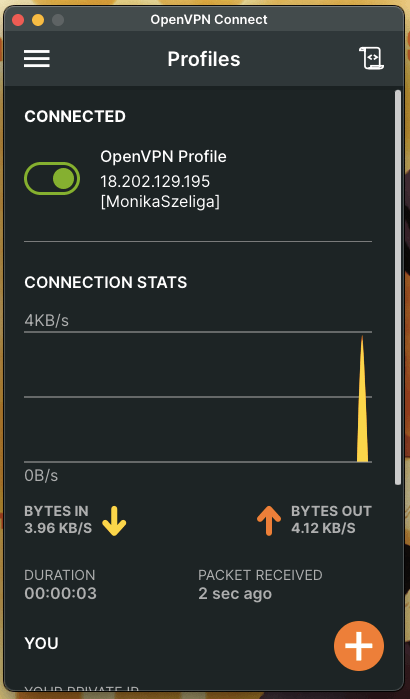


TryHackMe jest świetną platformą edukacyjną do podnoszenia swoich umiejętności w dziedzinie cyberbezpieczeństwa. Oprócz wiedzy teoretycznej możemy także nabyć praktycznych umiejętności. Sama korzystam z THM w wersji premium. Super opcją jest środowisko wirtualne tzw. AttackBox, które udostępnia THM. Jest to specjalnie skonfigurowana maszyna wirtualna, zawierająca wszystkie niezbędne narzędzia, które są potrzebne do rozwiązywania zadań na THM. Jednak dużo wygodniej korzysta się z własnego środowiska, które jest skonfigurowane wedle naszych potrzeb. Na szczęście na THM jest taka możliwość. Możemy połączyć nasze środowisko poprzez OpenVPN. W poradniku tym pokażę Ci jak to zrobić na Linuxie, Windowsie i MacOS.
AttackBox czy własne środowisko?
Podczas pracy na TryHackMe masz do wyboru dwie opcje: AttackBox lub konfigurację własnego środowiska za pomocą OpenVPN. Każde z tych rozwiązań ma swoje zalety i wady, które warto rozważyć.
AttackBox jest to wirtualna maszyna, którą można uruchomić bezpośrednio w przeglądarce. Jest gotowa do pracy zaraz po aktywacji, co czyni ją doskonałym wyborem dla osób początkujących lub tych, które chcą szybko rozpocząć ćwiczenia. Główne zalety AttackBoxa to łatwość użycia oraz zintegrowany pakiet narzędzi. Po prostu otrzymujesz środowisko, które jest od razu gotowe do pracy.
Jednak AttackBox ma swoje ograniczenia. W darmowej wersji dostęp jest ograniczony czasowo (1 godzina dziennie). Wirtualna maszyna w przeglądarce może działać wolniej w porównaniu do lokalnego środowiska, a także czasem się „wysypuje”.
Skonfigurowanie własnego środowiska i podłączenie się do THM za pomocą OpenVPN pozwala na większą kontrolę nad pracą w labach. Ta opcja wymaga nieco więcej wysiłku na początku, ale dzięki temu masz:
- nieograniczony dostęp – możesz korzystać z labów bez limitu czasowego,
- większą elastyczność – masz możliwość użycia ulubionego systemu operacyjnego (np. Kali Linux, Parrot Security OS, itd.) i dowolnych narzędzi,
- lepszą wydajność – operacje są wykonywane na Twoim sprzęcie, co przyspiesza działanie.
Jeśli dopiero zaczynasz swoją przygodę z cyberbezpieczeństwem, AttackBox będzie prostszą i szybszą opcją. Natomiast jeżeli planujesz długoterminowe korzystanie z TryHackMe i chcesz uczyć się pracy w bardziej realnych warunkach, warto poświęcić swój czas na konfigurację własnego środowiska z OpenVPN.
Jak połączyć się poprzez OpenVPN
Pobierz plik konfiguracyjny
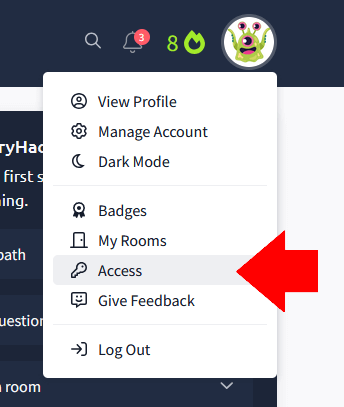
Zaloguj się do swojego konta na TryHackMe. Następnie kliknij na swój awatar, który znajduje się w prawym górnym rogu ekranu. Z rozwijanego menu wybierz Access.
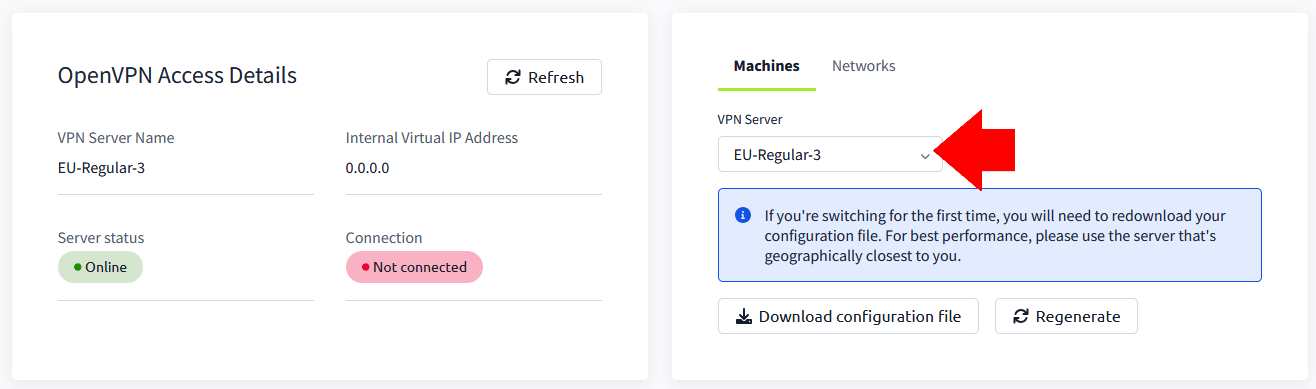
Po przejściu na podstronę Access, upewnij się, że jest wybrana lokalizacja, która znajduje się najbliżej Ciebie:
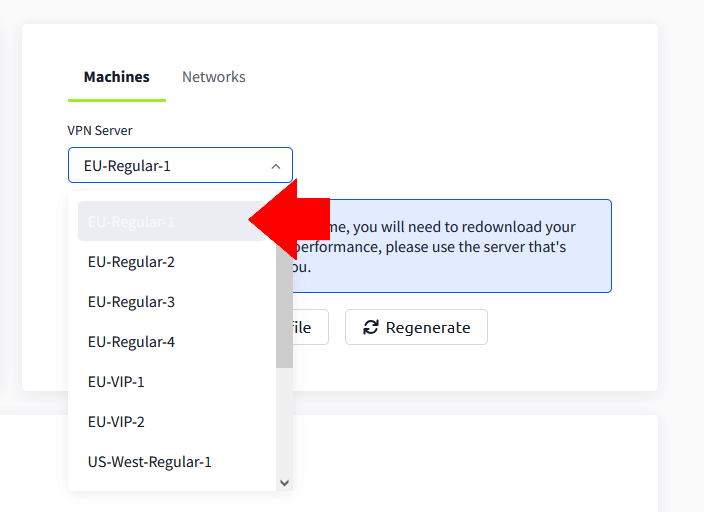
W przypadku zmiany lokalizacji serwera, po wybraniu odpowiedniej opcji, kliknij przycisk Regenerate:
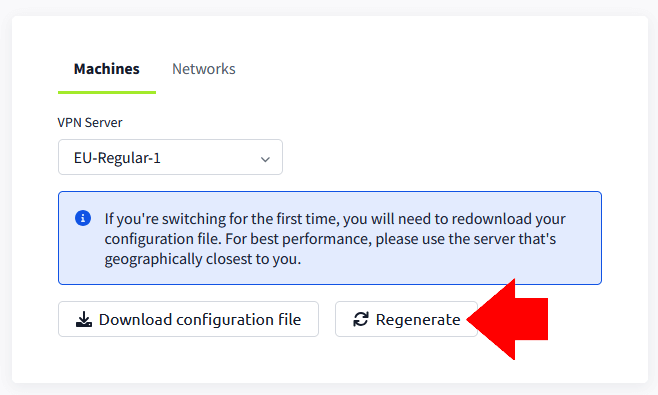
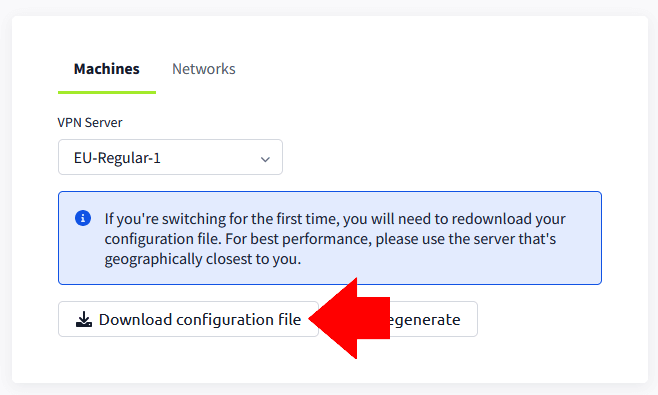
Następnie pobierz plik, klikając przycisk Download Configuration File:
Instalacja na Linuxie
Pokażę Ci jak skonfigurować połączenie na przykładzie systemu Kali Linux, który jest zainstalowany na maszynie wirtualnej VMware.
W pierwszej kolejność upewnij się, że masz zainstalowany OpenVPN.
OpenVPN jest to otwartoźródłowy protokół VPN, który umożliwia tworzenie bezpiecznych połączeń typu site-to-site lub point-to-point, wykorzystując techniki wirtualnej sieci prywatnej. Dzięki OpenVPN możliwe jest szyfrowanie ruchu internetowego i tworzenie tuneli pomiędzy urządzeniem użytkownika a docelową siecią, co zapewnia prywatność i bezpieczeństwo danych przesyłanych przez Internet.
W kontekście TryHackMe, OpenVPN umożliwia zdalne połączenie z siecią labów, a co za tym idzie uzyskuje się dostęp do środowisk, w których można wykonywać ćwiczenia praktyczne.
OpenVPN – dokumentacja Kali Linux: KLIK!
Jeśli chcesz sprawdzić, czy OpenVPN jest zainstalowany w Twoim systemie, wpisz poniższe polecenie:
openvpn --versionJeśli OpenVPN jest zainstalowane, zostanie wyświetlony numer wersji:
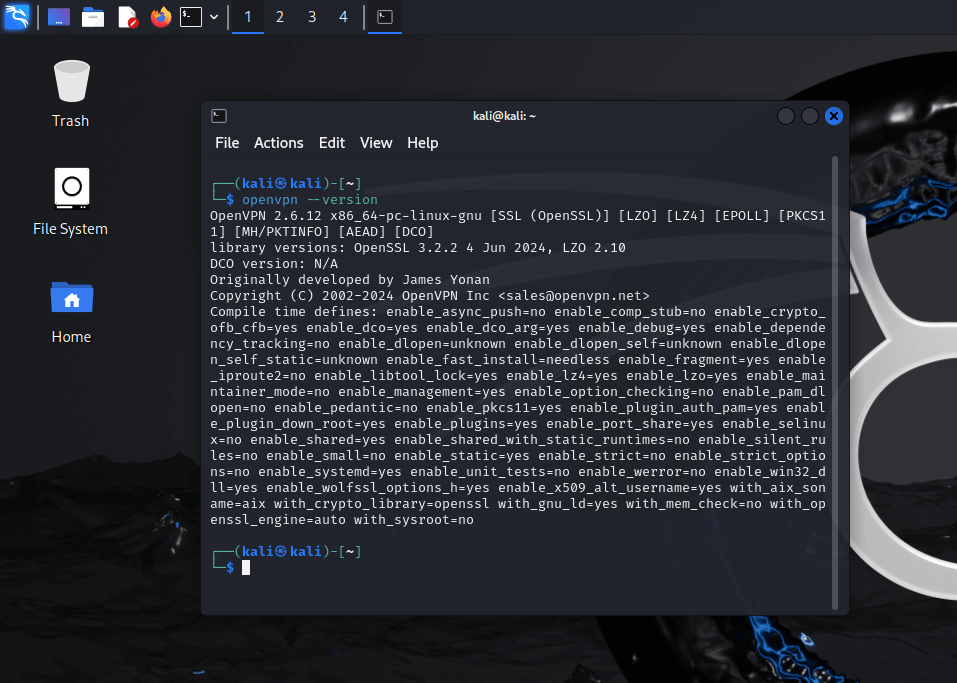
Poniższym poleceniem zainstalujesz OpenVPN:
sudo apt install openvpnTeraz wystarczy włączyć plik konfiguracyjny, który pobrałaś/pobrałeś z THM z zakładki Access.
Przejdź do katalogu w którym znajduje się pobrany plik. W moim przypadku plik ten znajduje się na pulpicie:
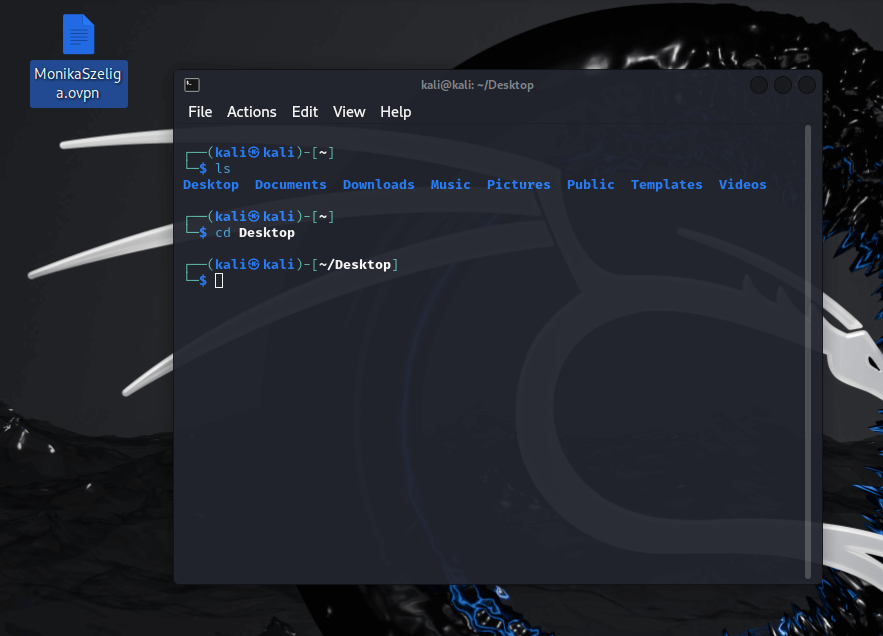
Następnie użyj poniższego polecenia, żeby nawiązać połączenie:
sudo openvpn nazwa_pobranego_pliku.ovpn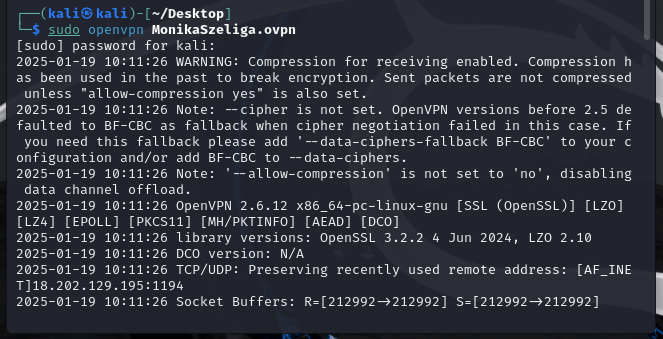
Po kilku sekundach powinien pojawić się komunikat „Initialization Sequence Completed”:
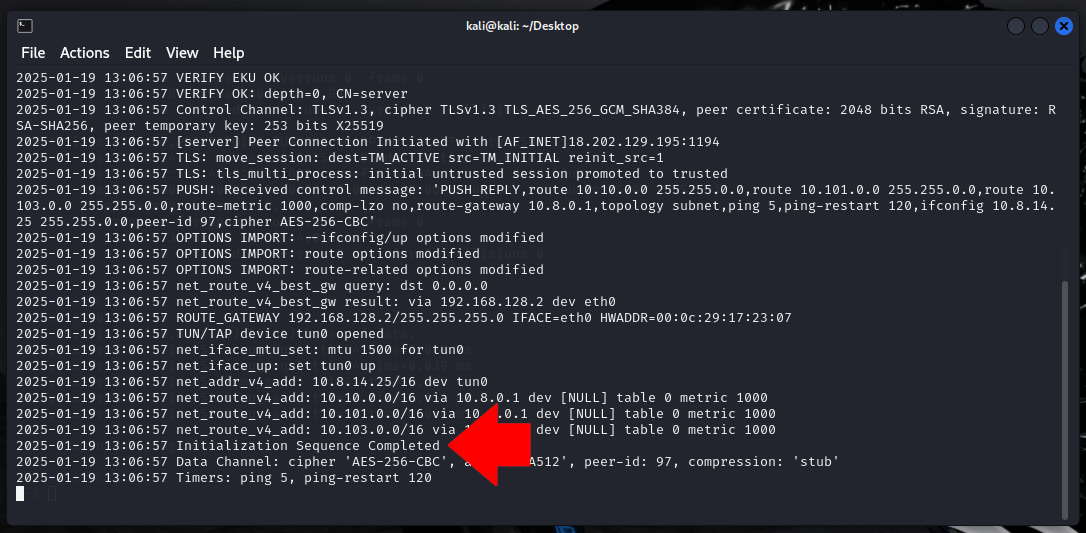
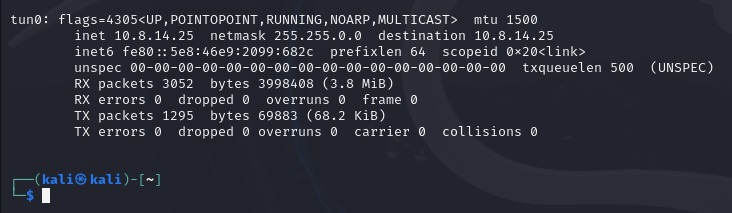
Aby się upewnić, że połączenie zostało nawiązane, otwórz nową kartę w terminalu i wpisz poniższe polecenie:
ifconfigPowinien pojawić się interfejs tun:
Instalacja na Windowsie
Ściągnij plik instalacyjny: KLIK!
Zainstaluj OpenVPN:
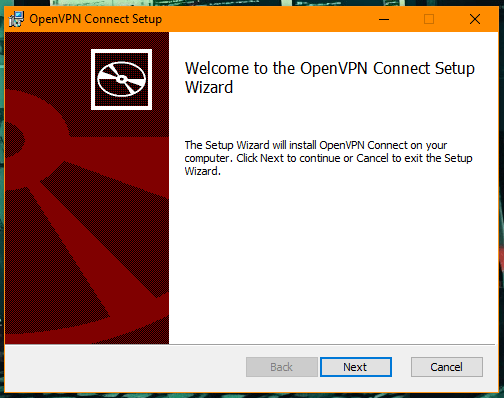
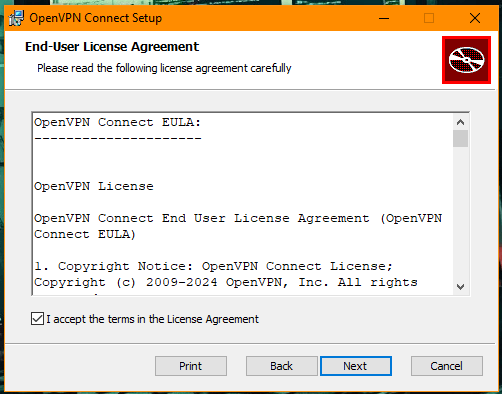
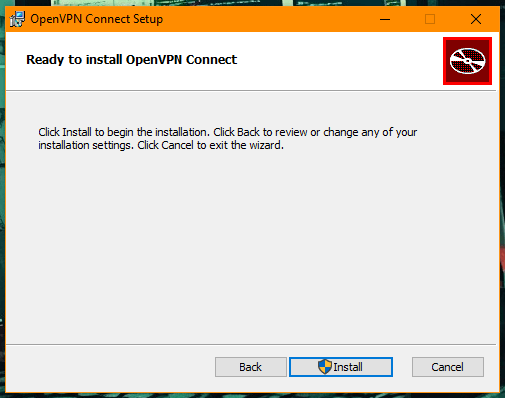
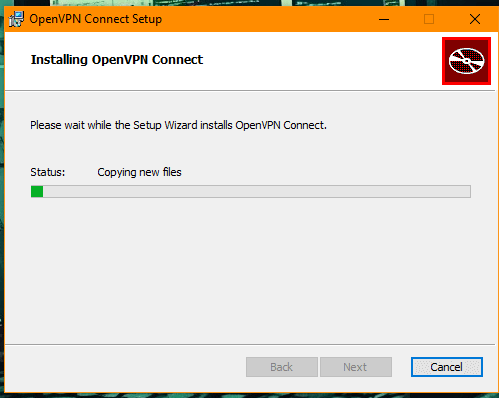
Po zainstalowaniu pojawi się okno w którym należy kliknąć CONNECT:
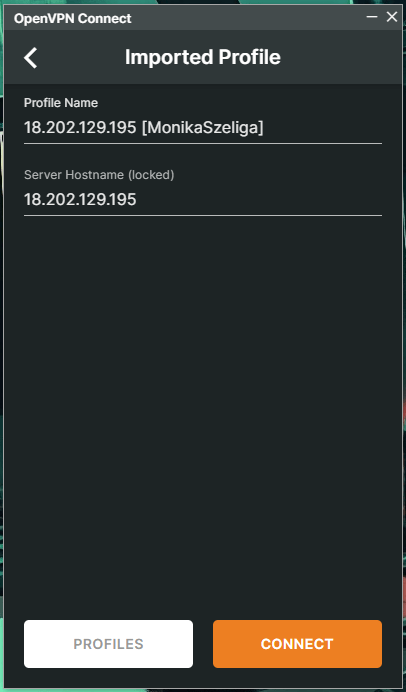
Następnie wybierz plik .ovpn, który wcześniej ściągnęłaś/ściągnąłeś: https://tryhackme.com/r/access
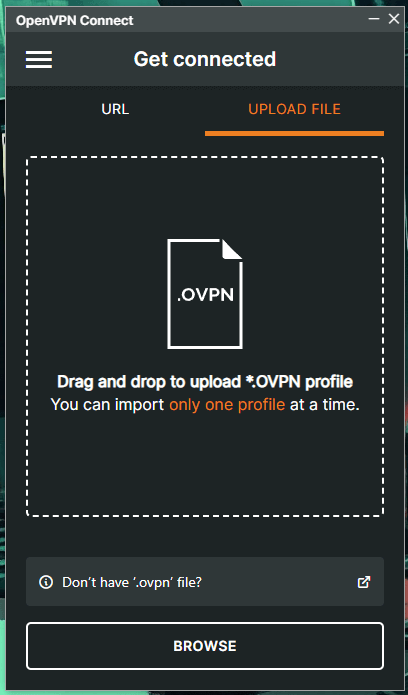
Połączenie powinno zostać nawiązane:
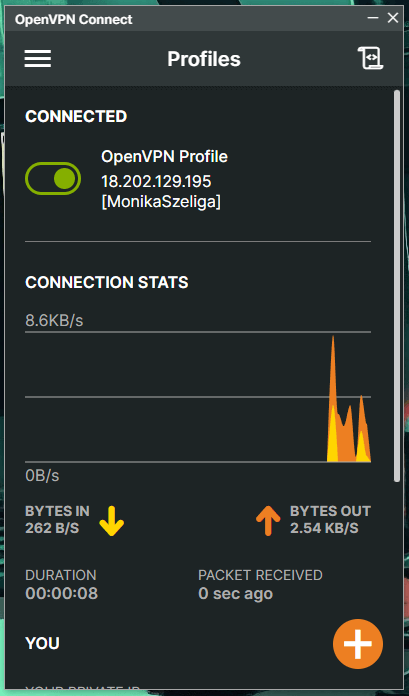
Instalacja na MacOS
Pobierz plik instalacyjny: KLIK!
Zainstaluj OpenVPN:
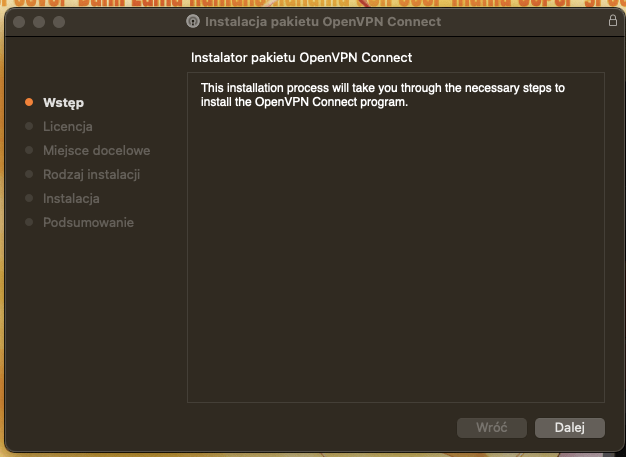
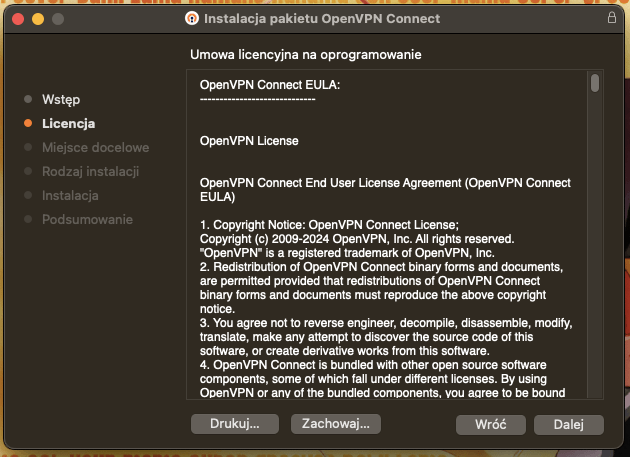
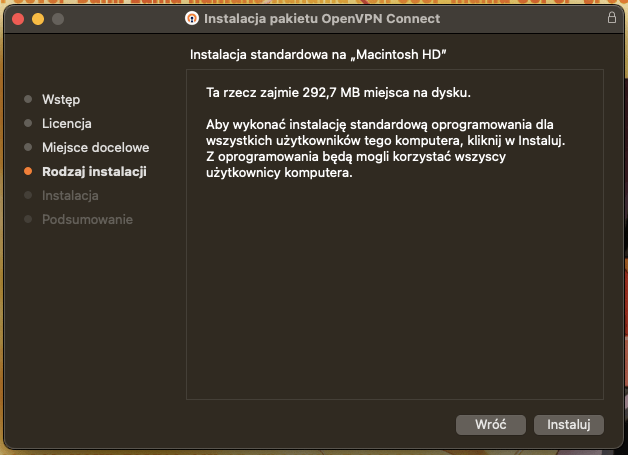
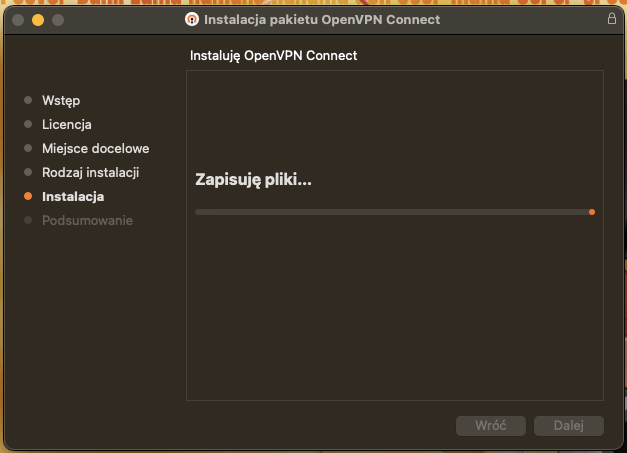
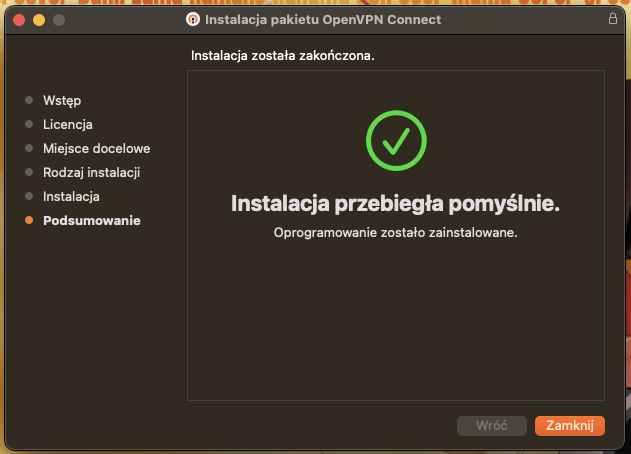
Po zainstalowaniu pojawi się okno w którym należy kliknąć CONNECT, następnie wybierz plik .ovpn, który ściągnęłaś/ściągnąłeś https://tryhackme.com/r/access:
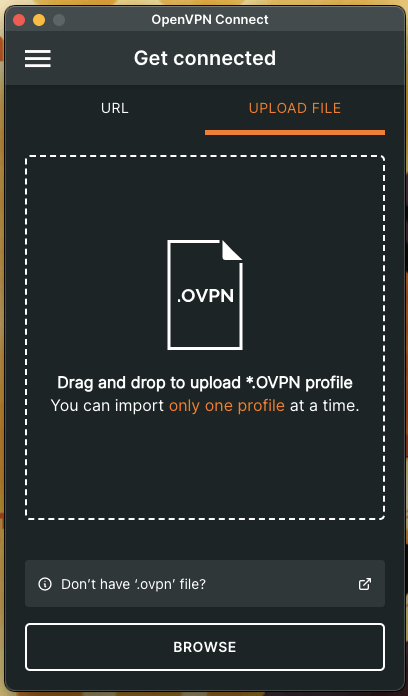
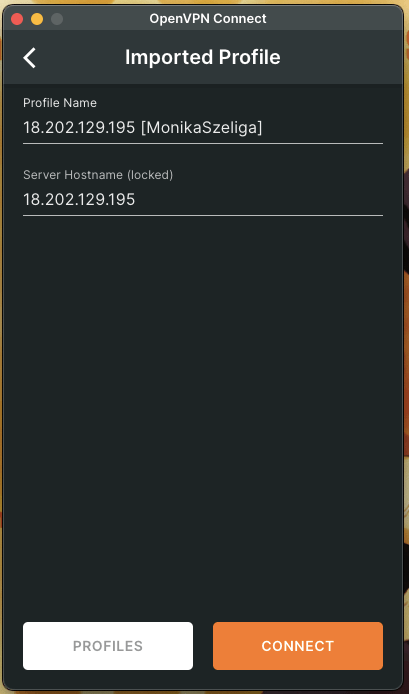
Połączenie powinno zostać nawiązane: