


WordPress to jedna z najpopularniejszych platform do tworzenia stron internetowych i blogów. Z tego właśnie powodu jest regularnie aktualizowany, aby zapewnić bezpieczeństwo, a także poprawić wydajność i wprowadzić nowe funkcjonalności. W związku z tym ważne jest, żebyś wiedziała/wiedział jak sprawdzić, jaką wersję WordPressa masz zainstalowaną na swojej stronie. W tym artykule pokażę Ci kilka metod jak sprawdzić wersję WordPressa.
Jak sprawdzić wersję WordPressa w panelu administratora
Jest to najprostszy sposób na sprawdzenie wersji WordPressa . Zaloguj się do swojego panelu WordPressa, wpisując w przeglądarce adres swojej strony, a następnie dopisując /wp-admin (np. twojastrona.pl/wp-admin). UWAGA! Ścieżka wp-admin jest domyślna i jest możliwość jej zmiany. Także u Ciebie ścieżka logowania może być inna.
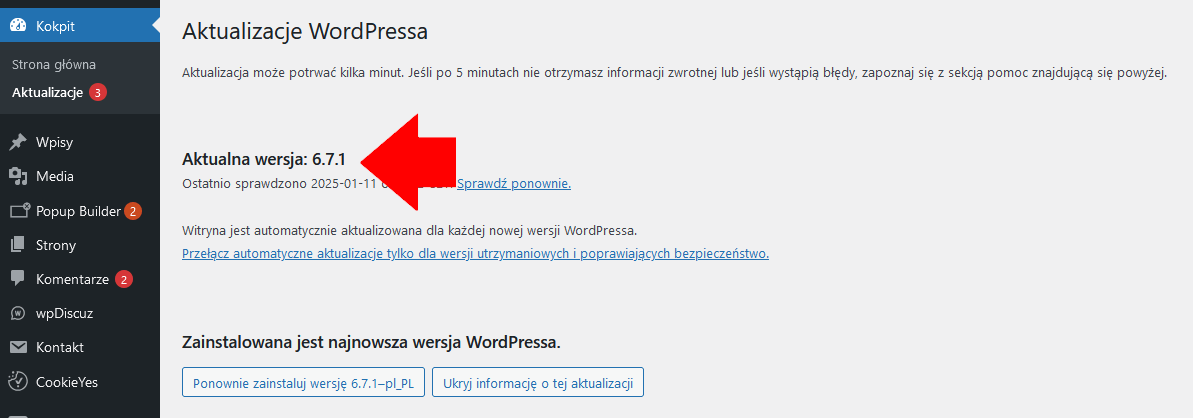
Po zalogowaniu, przejdź do zakładki Kokpit. Na stronie głównej kokpitu znajduje się informacja o aktualnie używanej wersji WordPressa:
Plik wp-includes/version.php
Wersję WordPressa możesz także sprawdzić w pliku version.php.
Zaloguj się na serwer FTP. Jeśli nie wiesz jak to zrobić, zapraszam do poradnika: FileZilla – jak połączyć się z serwerem FTP.
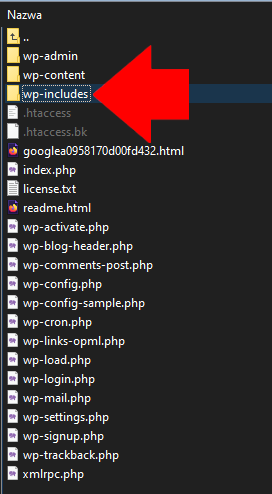
Przejdź do katalogu wp-includes:
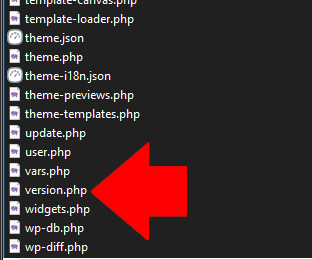
Znajdź plik version.php:
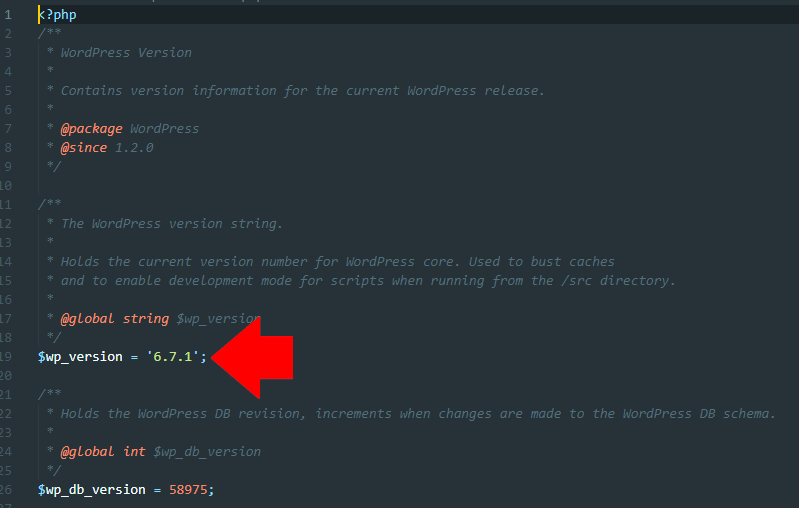
Poszukaj w nim zmiennej $wp_version, która zawiera numer wersji WordPressa:
Stan witryny
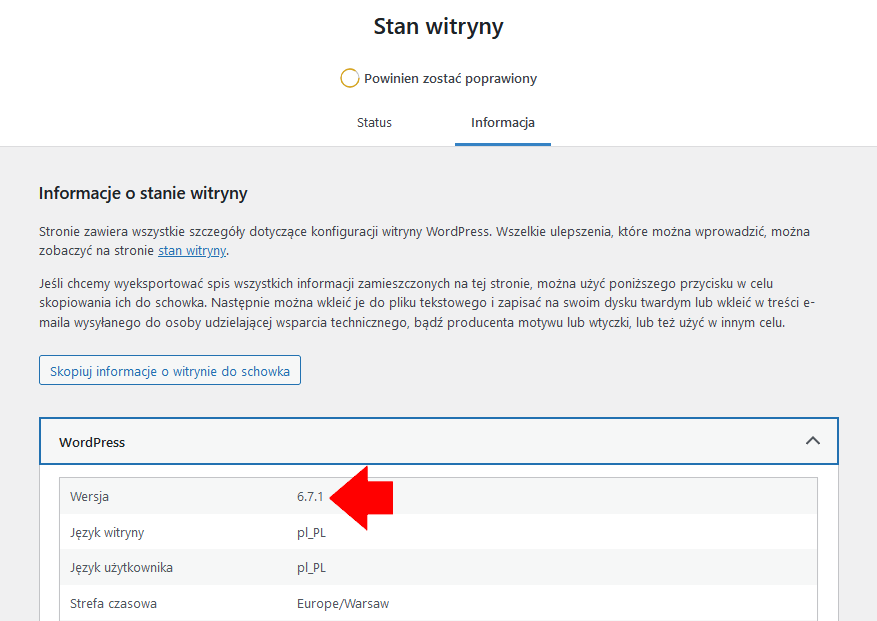
Od wersji WordPress 5.2 wprowadzono nową funkcję „Stan witryny”, która umożliwia sprawdzenie wersji WordPressa oraz innych istotnych informacji dotyczących stanu technicznego witryny.
Aby uzyskać dostęp do funkcji „Stan witryny”, przejdź do sekcji Narzędzia -> Stan witryny w panelu administratora WordPressa. Znajdziesz tu podsumowanie stanu swojej strony, w tym numer wersji oraz wszelkie problemy, które należy rozwiązać:
Jak sprawdzić wersję WordPressa korzystając z WP-CLI
Aby sprawdzić numer wersji za pomocą WP-CLI, musisz mieć zainstalowane to narzędzie na swoim serwerze, a także możliwość łączenia się poprzez SSH. Zapraszam do artykułu, w którym pokazuję jak połączyć się z serwerem poprzez SSH.
Jeśli nie jesteś pewna/pewien, czy WP-CLI jest zainstalowane, zaloguj się na swój serwer poprzez SSH i wprowadź poniższą komendę:
wp cli versionJeśli WP-CLI jest zainstalowane, zobaczysz w odpowiedzi numer wersji:

Więcej o WP-CLI przeczytasz w tym artykule: WP-CLI – co to jest i jak działa?
Za pomocą poniższej komendy sprawdzisz wersję WordPressa:
wp core version
Sprawdzenie wersji WordPressa za pomocą narzędzi deweloperskich lub w źródle strony
Numer wersji WordPressa można również znaleźć, przeglądając kod źródłowy strony. Aby to zrobić, otwórz swoją witrynę w przeglądarce, a następnie kliknij prawym przyciskiem myszy w dowolnym miejscu strony i wybierz opcję „Pokaż źródło strony” (lub naciśnij Ctrl+U na klawiaturze).
Możesz także użyć narzędzi deweloperskich. Kliknij prawym przyciskiem myszy w dowolnym miejscu strony i wybierz opcję „Zbadaj” lub wciśnij Ctrl+Shift+I .
W wyświetlonym kodzie wyszukaj frazę „generator” za pomocą kombinacji klawiszy Ctrl+F.
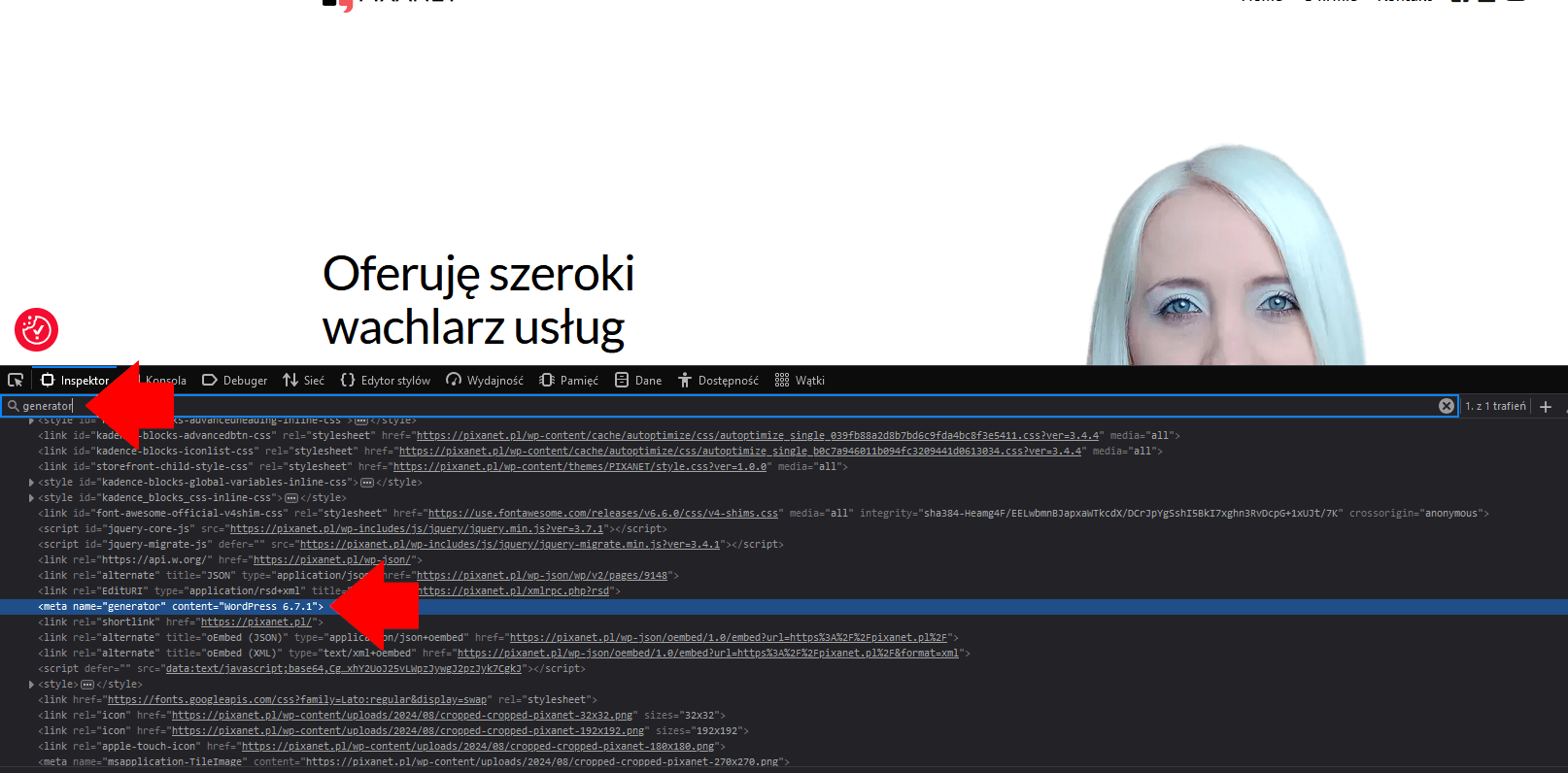
Znajdziesz tam metatag, który zawiera informację o wersji WordPressa: <meta name="generator" content="WordPress 6.7.1">. Jeśli ten metatag jest wyłączony lub usunięty (co jest dobrym krokiem z uwagi na bezpieczeństwo), skorzystaj z innych metod opisanych w artykule.
Koniecznie sprawdź jak wyłączyć wyświetlanie wersji WordPressa w kodzie strony.
Podsumowanie
Znajomość wersji WordPressa jest kluczowa dla utrzymania bezpieczeństwa i optymalnego działania Twojej strony. Regularne sprawdzanie, czy używasz najnowszej wersji, pozwala na szybsze wdrażanie poprawek bezpieczeństwa i nowych funkcji. Z powyższymi metodami łatwo dowiesz się, jaką wersję WordPressa masz zainstalowaną.